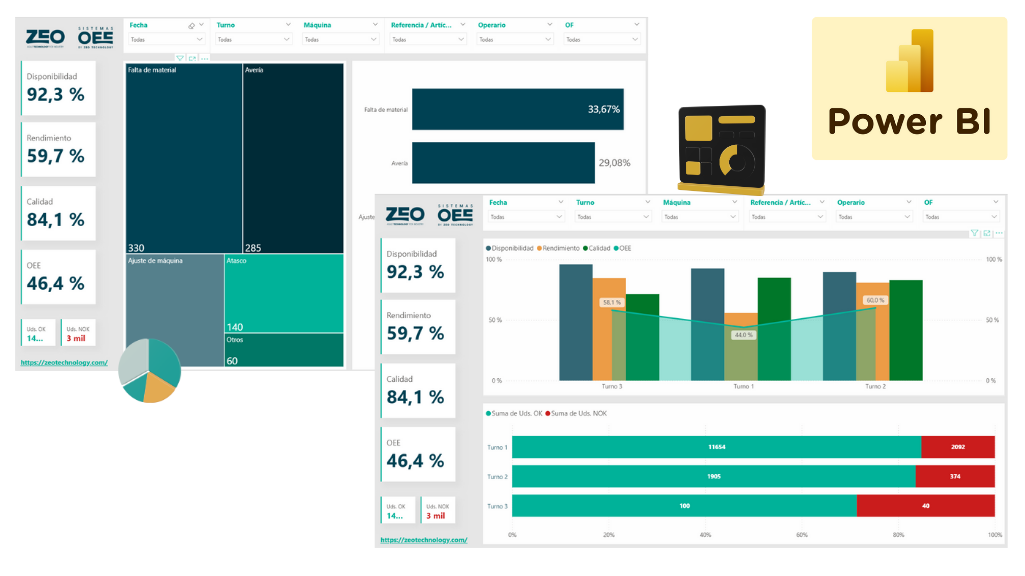
Cómo analizar la producción y el OEE con Power BI
Power BI se ha convertido en una de las herramientas más utilizadas para analizar datos porque permite visualizar indicadores de producción de forma clara y dinámica.
Un dashboard industrial permite responder rápidamente preguntas como:
- Cuál es el OEE real de cada máquina
- Qué paradas están afectando más a la producción
- Qué turnos tienen mejor rendimiento
- Qué tiempos se invierten en fabricar determinados artículos
- Dónde se están generando más piezas defectuosas
En lugar de revisar múltiples hojas de cálculo, toda la información se centraliza en un único panel que permite analizar la producción de forma visual.
Ver la plantilla de producción y OEE en funcionamiento
En este artículo vamos a ver paso a paso cómo utilizar esta plantilla para registrar datos de producción y analizarlos en Power BI.
El objetivo es mostrar cómo puedes pasar de registrar la información de producción en un Excel estructurado a visualizar indicadores como disponibilidad, rendimiento, calidad y OEE en un dashboard interactivo.
A lo largo del tutorial veremos:
- Cómo configurar la plantilla para adaptarla a tu fábrica
- Cómo registrar los datos de producción
- Cómo conectar el Excel con Power BI
- Cómo actualizar y analizar los indicadores de producción
Cómo utilizar la plantilla de Producción y OEE en Power BI
En los siguientes pasos veremos cómo utilizar la plantilla para registrar datos de producción y analizarlos en Power BI.
Paso 1. Descargar la plantilla gratuita de Producción y OEE
Si aun no lo has hecho, puedes descargar la plantilla completa desde aquí.
Una vez descargado el archivo, descomprímelo y guarda todos los archivos en la misma carpeta.
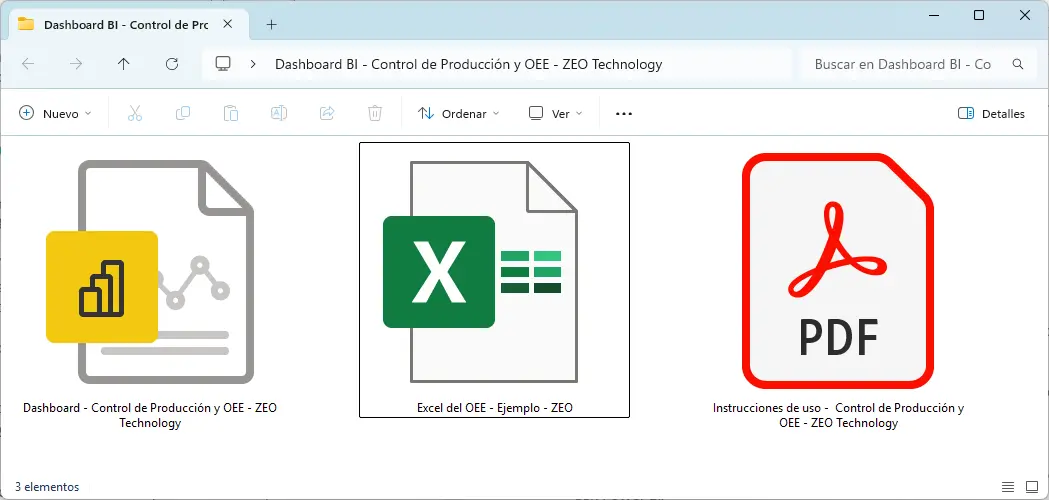
La plantilla incluye un archivo Excel para registrar los datos de producción y un archivo de Power BI con los dashboards ya configurados. También dispones de unas instrucciones de uso en PDF.
Paso 2. Configurar el Excel con los datos de tu fábrica
Antes de empezar a registrar producción, es necesario adaptar el Excel a tu planta.
En la pestaña de configuración puedes definir las máquinas, los turnos, los operarios y las referencias o productos que fabrica tu planta.
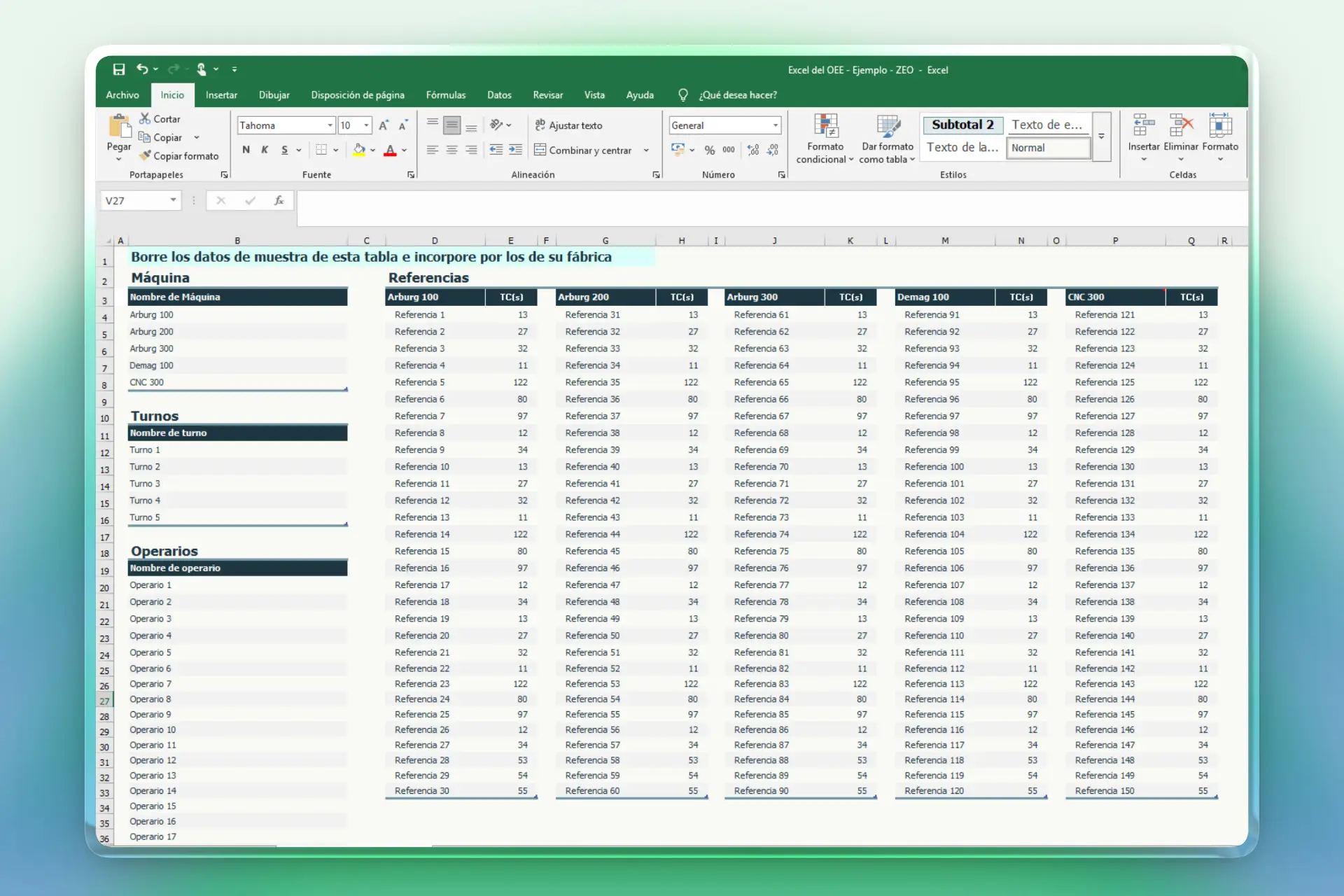
También puedes definir el tiempo de ciclo ideal de cada producto para poder calcular posteriormente indicadores como rendimiento y OEE.
- Máquinas de producción
- Turnos de trabajo
- Operarios
- Referencias, productos o artículos a fabricar
- Tiempo de ciclo ideal de cada referencia
La plantilla permite trabajar con hasta cinco máquinas y veinte productos por máquina.
Paso 3. Registrar los datos de producción
Una vez configurado el Excel, el siguiente paso es registrar la información de producción.
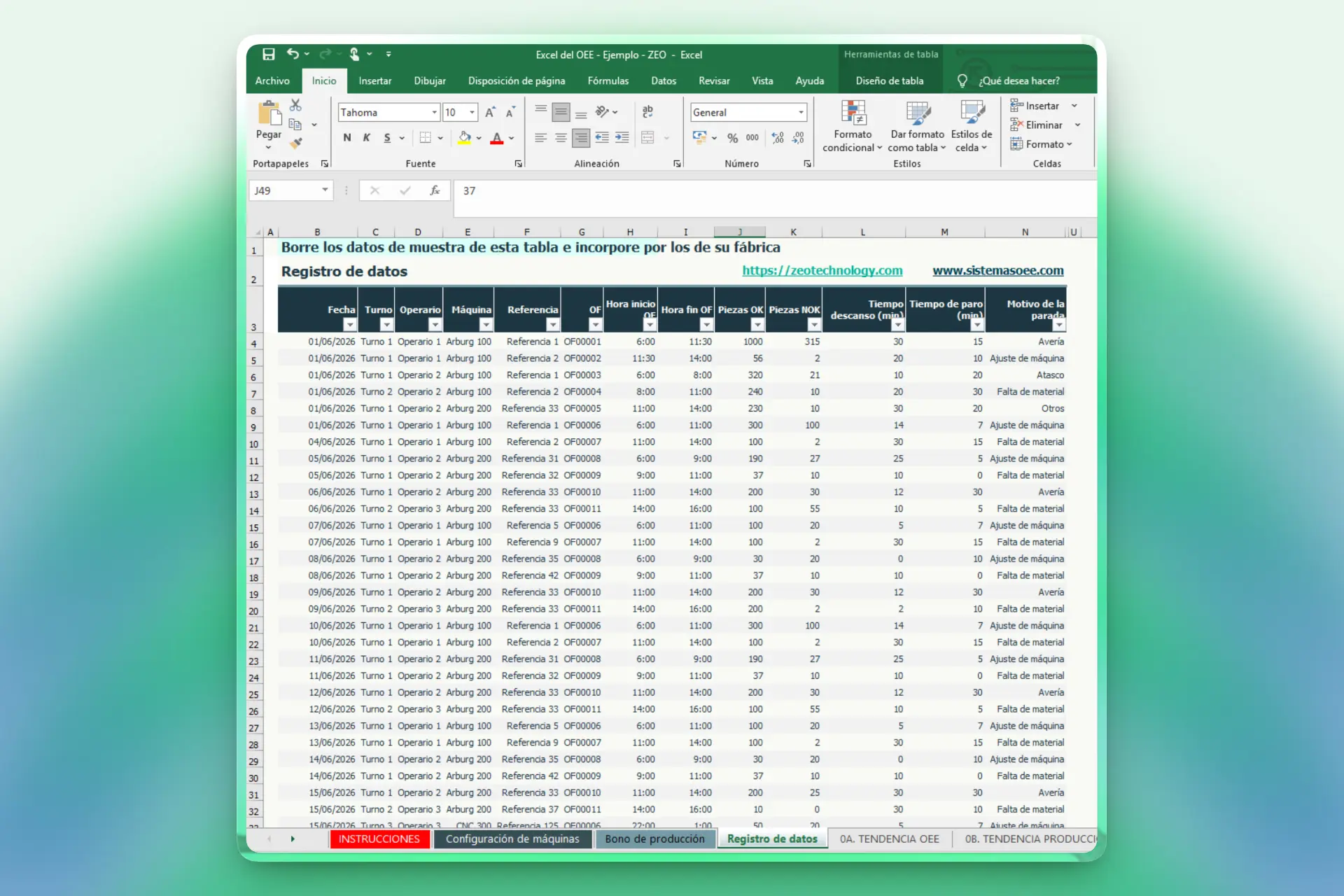
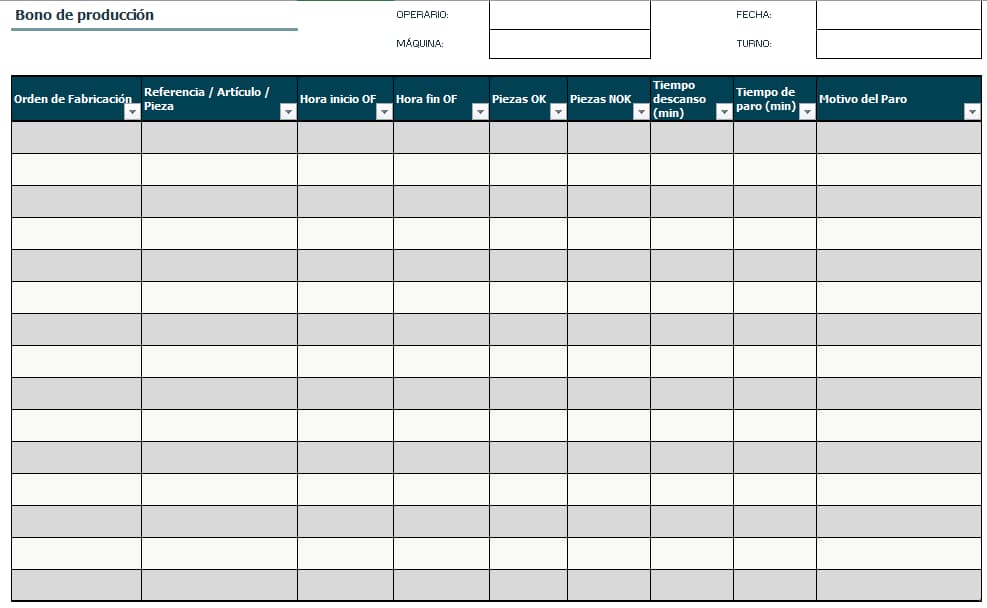
Cada fila del registro corresponde a un tramo de producción o una orden de fabricación. En cada fila se recomienda completar:
- Fecha
- Turno
- Operario
- Máquina
- Referencia / artículo / producto fabricado
- Hora de inicio y fin
- Piezas correctas
- Piezas defectuosas
- Tiempo de descanso en minutos (si hay alguna parada planificada que no computa para el OEE)
- Tiempo de paro en minutos
- Motivo del paro
En muchas fábricas estos datos se registran primero en un parte de producción en papel que rellena el operario durante el turno. El propio excel incluye una plantilla de este bono de producción que puedes imprimir para hacer esta recogida inicial del dato en papel.
Paso 4. Conectar el Excel con Power BI
Una vez introducidos los datos en el Excel, el siguiente paso es conectar ese archivo con Power BI.
Al abrir el archivo PBIX por primera vez es posible que tengas que modificar la ruta de origen de los datos.
Simplemente selecciona el archivo Excel que acabas de configurar para que Power BI utilice ese archivo como fuente de datos.
Paso 5. Actualizar el dashboard de producción
Cada vez que se introduzcan nuevos registros en el Excel, el dashboard puede actualizarse fácilmente.
Solo hay que abrir el archivo de Power BI y pulsar actualizar datos.
Power BI volverá a leer el Excel y recalculará automáticamente todos los indicadores.
Paso 6. Analizar la producción y el OEE
Una vez actualizado el modelo puedes analizar diferentes indicadores como:
- Tendencia Producción y OEE · Gráfico y Tabla
- Informe detallado por Orden de Fabricación u Orden de Trabajo
- Producción y OEE · Por máquina
- Producción y OEE · Por operario
- Producción y OEE · Por turno
- Análisis de ineficiencias
Estos análisis permiten identificar pérdidas de eficiencia y detectar oportunidades de mejora en la planta.
Paso 7. Automatizar la captura de datos de producción
Registrar los datos en Excel es una buena forma de empezar a estructurar el análisis de producción.
Sin embargo, el siguiente paso habitual es automatizar la captura de datos directamente desde las máquinas.
ZEO permite recoger los datos de producción desde PLCs, SCADAs o señales de las máquinas, y llevarlos diréctamente a Power BI mediante un conector estándar.
De esta forma el dashboard puede actualizarse con datos reales de producción sin necesidad de introducir información manualmente. Tendrás
Si quieres ver cómo funciona este tipo de integración puedes solicitar una demo de ZEO.